
Konfiguration-Manager (KonfigMan)
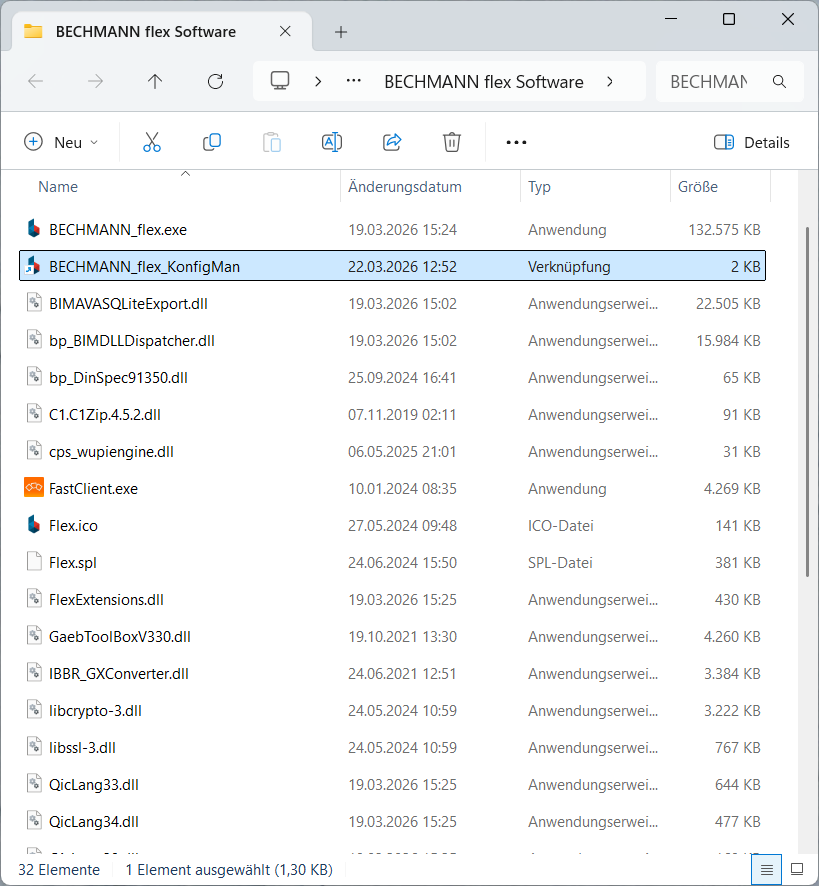
BECHMANN flex Konfiguration-Manager (KonfigMan) Verknüpfung
Nach der Installation von BECHMANN flex steht Ihnen der BECHMANN flex Konfiguration-Manager neben der BECHMANN flex.exe in Ihrem Programme (x86) Ordner zu Verfügung.
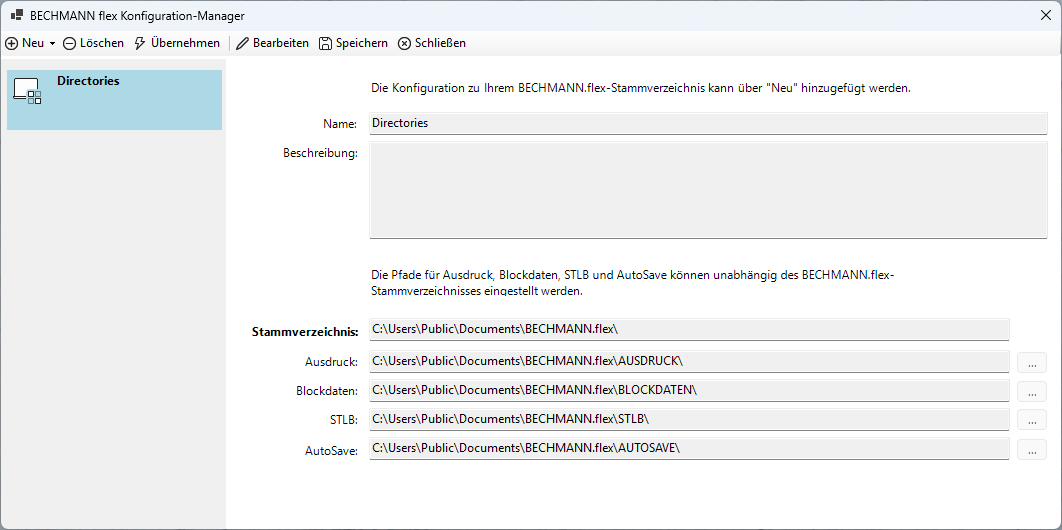
BECHMANN flex Konfiguration-Manager Dialog
BECHMANN flex Konfiguration-Manager besteht aus primär aus 3 Bereichen
- Der Kopfzeile mit Funktionen
- Der Übersicht der einzelnen Konfigurationen
- Dem Inhalt der Konfigurationen mit Ihren Verzeichnissen
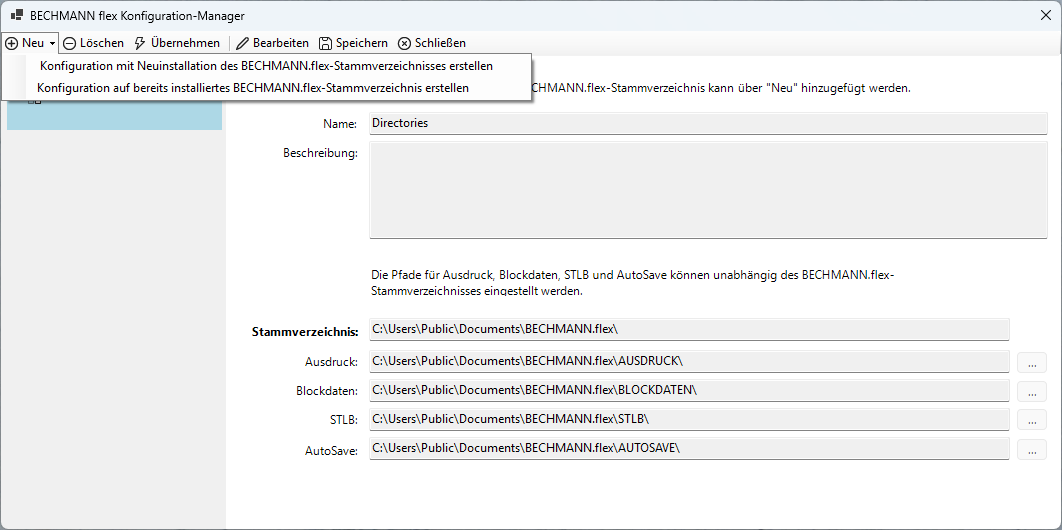
BECHMANN flex Konfiguration-Manager Neu
Konfiguration mit Neuinstallation des BECHMANN.flex-Stammverzeichnisses erstellen
Hinter dem [Neu] Pop-Up befinden sich 2 Befehle
- Konfiguration mit Neuinstallation des BECHMANN.flex-Stammverzeichnisses erstellen
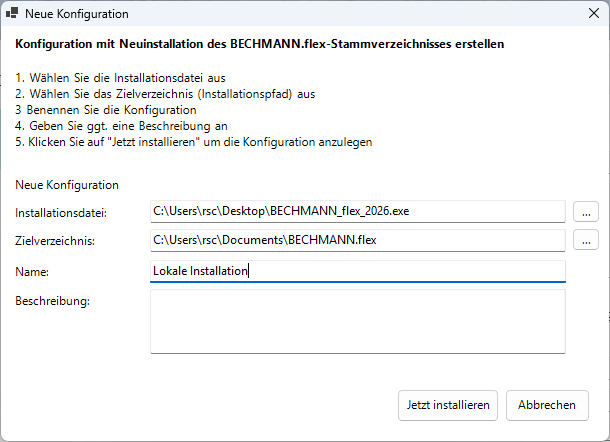
mit dieser Funktion können Sie eine neue Konfiguration durch Installation erstellen. Hierzu benötigen Sie eine [BECHMANN_flex_2026.exe] Installationsdatei.
Wählen Sie unter [Neu] → [Konfiguration mit Neuinstallation des BECHMANN.flex-Stammverzeichnisses erstellen] aus
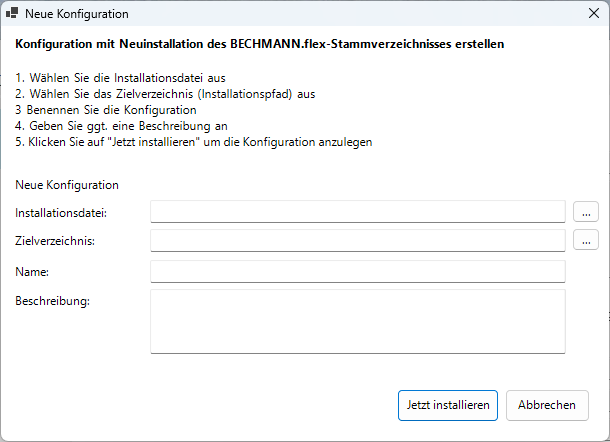
Im aufgehenden Dialog [Neue Konfiguration]
- Wählen Sie die Installationsdatei aus.
- Klicken Sie hierzu auf die […] hinter dem Feld Installationsdatei und wählen die [BECHMANN_flex_2026.exe] aus
- Wählen Sie das Zielverzeichnis (Installationspfad) aus.
- Klicken Sie hierzu auf die […] hinter dem Feld Zielverzeichnis.
- Wählen Sie aus dem aufgehenden Dialog den Ordner aus, indem Sie den Ordner [BECHMANN.flex] für eine neue Konfiguration anlegen wollen.
- Benennen Sie die Konfiguration.
- Eingabe im Beschriftungsfeld
- Geben Sie ggf. eine Beschreibung an.
- Eingabe im Beschriftungsfeld
- Klicken Sie auf [Jetzt installieren] um die Konfiguration anzulegen
Nach der Installation wird Ihnen eine Neue Konfiguration angezeigt.
BECHMANN flex Konfiguration-Manager [Neu]
Konfiguration auf bereits installertes BECHMANN.flex-Stammverzeichnis erstellen
Hinter dem [Neu] Pop-Up befinden sich 2 Befehle
-
Konfiguration auf bereits installertes BECHMANN.flex-Stammverzeichnis erstellen
mit dieser Funktion können Sie einen vorhandene BECHMANN.flex Datenordner auswählen und diesen als Neue Konfiguration anlegen.
Wählen Sie unter [Neu] → [Konfiguration auf bereits installertes BECHMANN.flex-Stammverzeichnis erstellen] aus.
- im aufgehenden Dialog wählen Sie den installierten Datenordner aus.
- die neue Konfiguration wird angelegt
- Klicken Sie auf [Bearbeiten] um den Namen der Konfiguration ggf. die [Beschreibung] anzugeben
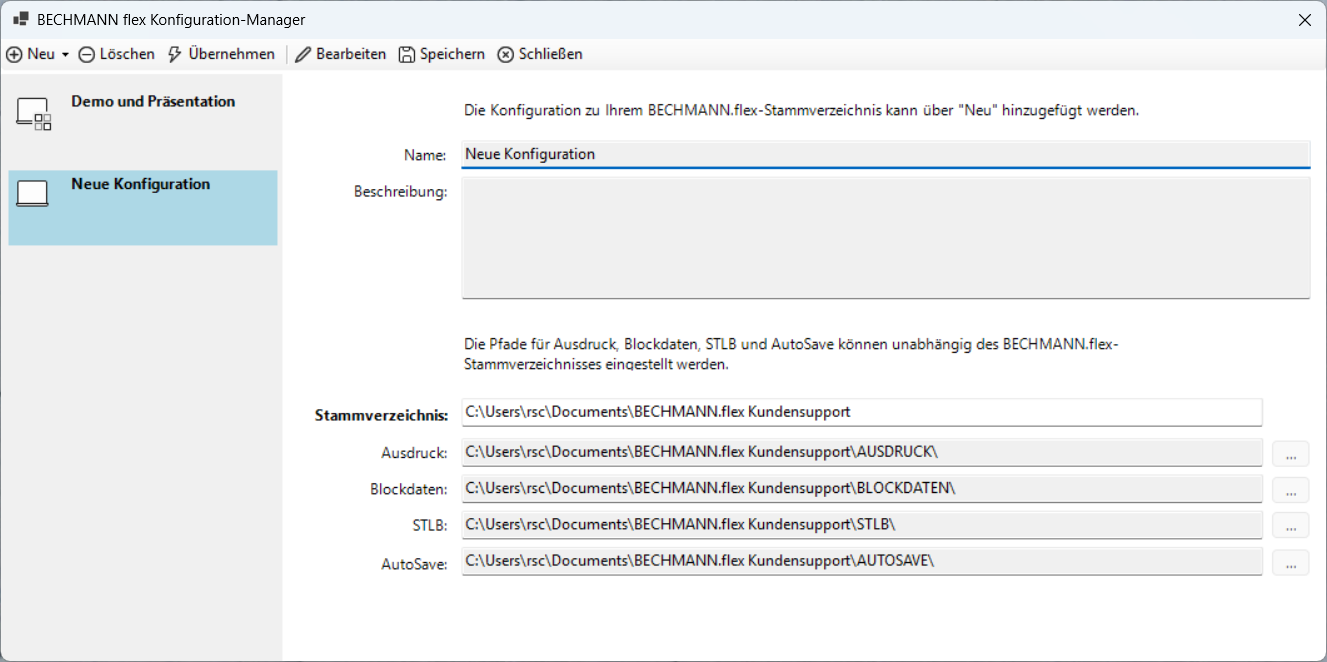
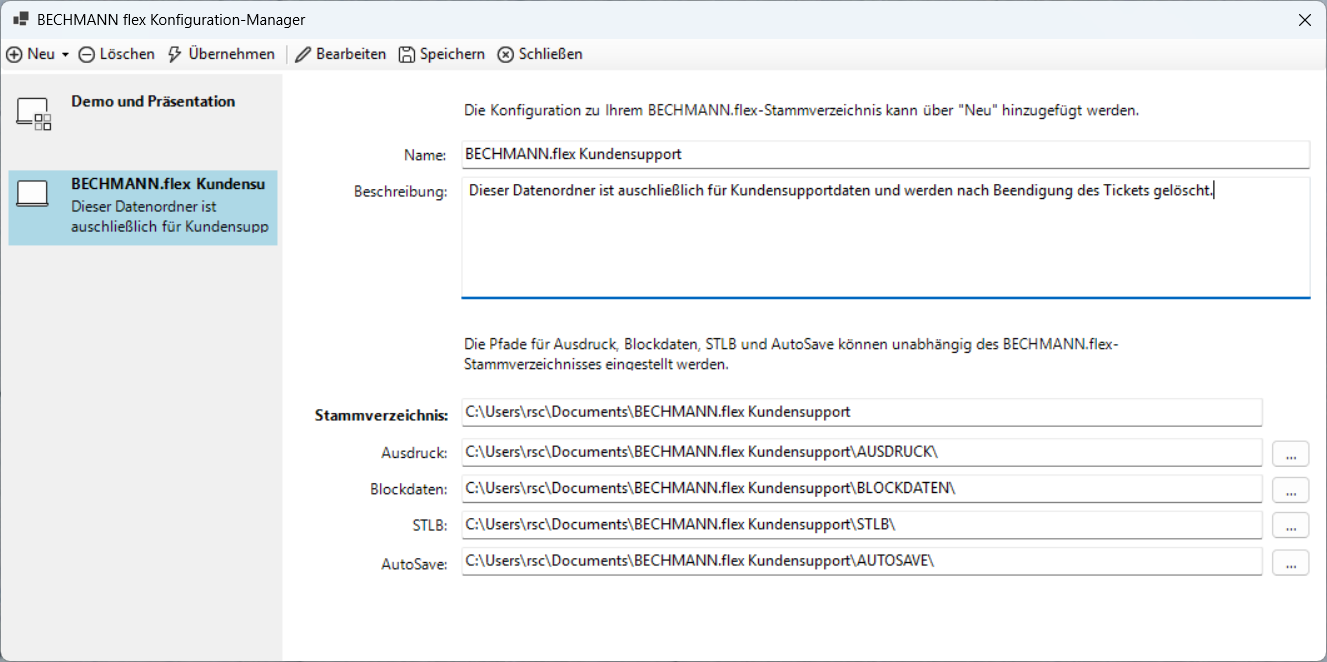
BECHMANN flex Konfiguration-Manager [Kopfzeile]
Mit der Schaltfläche [Löschen] können Sie die ausgewählte Konfiguration löschen.
Mit der Schaltfläche [Übernehme] wird die ausgewählte Konfiguration geladen und BECHMANN flex gestartet.
Mit der Schaltfläche [Bearbeiten] können Sie die ausgewählte Konfiguration bearbeiten.
Mit der Schaltfläche [Speichern] werden die Änderungen der Konfiguration gespeichert.
Mit der Schaltfläche [Schließen] wird der Konfiguration-Manager geschlossen und BECHMANN flex startet mit der „aktiven“ Konfiguration
BECHMANN flex Konfiguration-Manager [Verzeichnisse]
Der Konfiguration-Manager bietet Ihnen neben der Neuanlage, Änderung oder Übernahme auch die Möglichkeit spezielle Verzeichnisse an eine andere Stelle in Ihrer Umgebung zu speichern. Bitte beachten Sie hierzu die [BECHMANN flex Systemvoraussetzungen – weitere Angaben]
Stammverzeichnis → kann nur über die Schaltfläche [Neu] angelegt werden
Ausdruck → hier sind alle Vorlagen rund um das Drucken und Ausgeben gespeichert. Unter anderem auch Exportdateien
- Um den Pfad zu ändern klicken Sie auf die […] hinter dem Feld und wählen den entsprechenden Ordner aus.
Blockdaten → hier sind die aus BECHMANN flex gespeicherten Blockdaten hinterlegt
- Um den Pfad zu ändern klicken Sie auf die […] hinter dem Feld und wählen den entsprechenden Ordner aus.
STLB → hier sind die gespeicherten Informationen für STLB abgelegt
- Um den Pfad zu ändern klicken Sie auf die […] hinter dem Feld und wählen den entsprechenden Ordner aus.
Autosave → hier sind alle Sicherungen, aus jedem Projekt gespeichert
- Um den Pfad zu ändern klicken Sie auf die […] hinter dem Feld und wählen den entsprechenden Ordner aus.