
Der Projekt-Assistent (mit BECHMANN angeflext)
Info – Der Projekt-Assistent
Mit unserem Projektassistenten können Sie Standards jederzeit wiederverwenden und Daten mühelos von einem Projekt ins nächste übertragen – sei es Bauteile oder Modelle. So sparen Sie Zeit und erhöhen die Effizienz Ihrer Planung.
Dank einer benutzerfreundlichen Oberfläche und intelligenter Funktionen behalten Sie stets den Überblick. Der BECHMANN flex Projekt-Assistent unterstützt Sie dabei, Ihre Projekte weiterzuentwickeln.
Projekt-Assistent starten
Sie können den Projektassistenten über das [Startmenü] oder aus der Anwendung unter [Datei → Neu] öffnen.
Starten Sie den „Projekt-Assistenten“
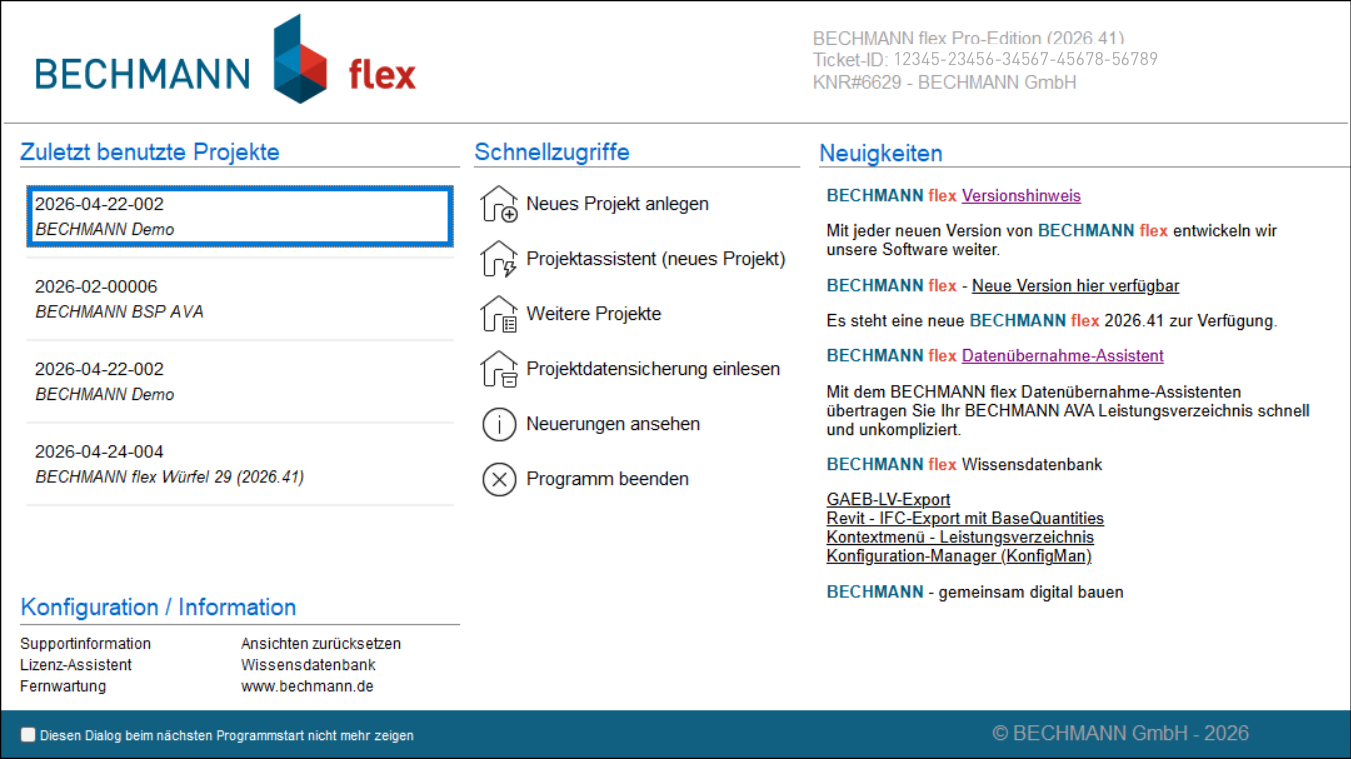
Im Dialog „Neues Projekt“ können Sie eine Projekt Nummer vergeben – Vorgabe aus den [Systemeinstellungen].
Geben sie eine Bezeichnung ein. Der Datenpfad ist durch die [Installation] bzw. durch den [KonfigMan / Konfiguration-Manager] angegeben
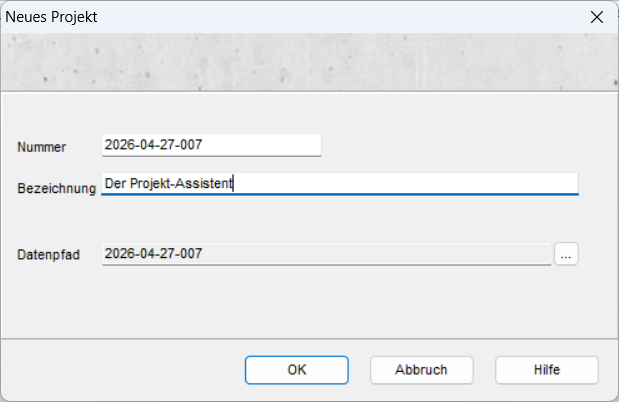
Bei der „Übernahme“ haben Sie erst einmal die grundlegende Auswahl zwischen
- Daten aus vorhandenem Projekt übernehmen
- keine Daten übernehmen
Wenn Sie „Daten aus vorhandenem Projekt übernehmen“ können Sie weitere Einstellungen bei „Projekttyp“ auswählen
- [Stammprojekt]
- Projektvorlage
- Projekt
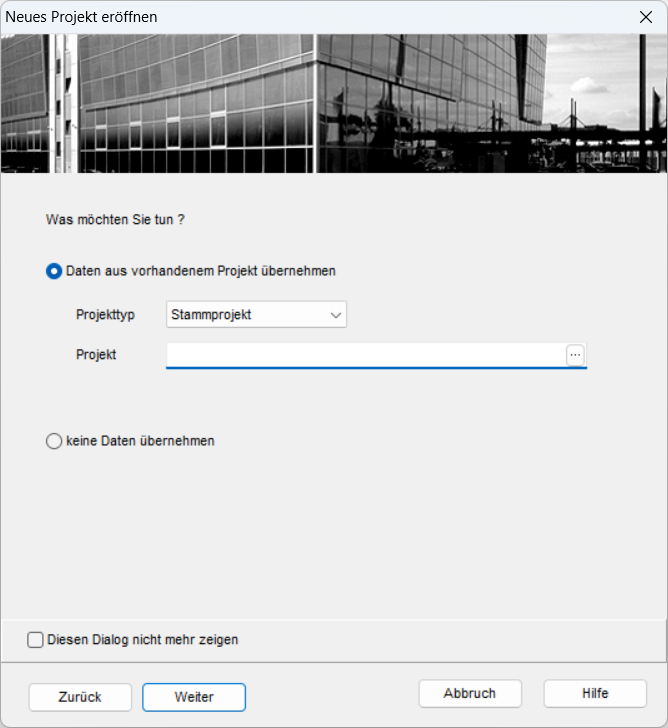
Übernahme aus Stammprojekt
Wenn Sie [Stammprojekt] auswählen können Sie im Anschluss über die „…“ ein Stammprojekt aus der Liste auswählen
Wählen Sie das Stammprojekt aus und übernehmen sie es mit „OK“, verlassen die Dialog ohne Übername mit „Abbruch“
Im Anschluss klicken Sie auf eine der Schaltflächen
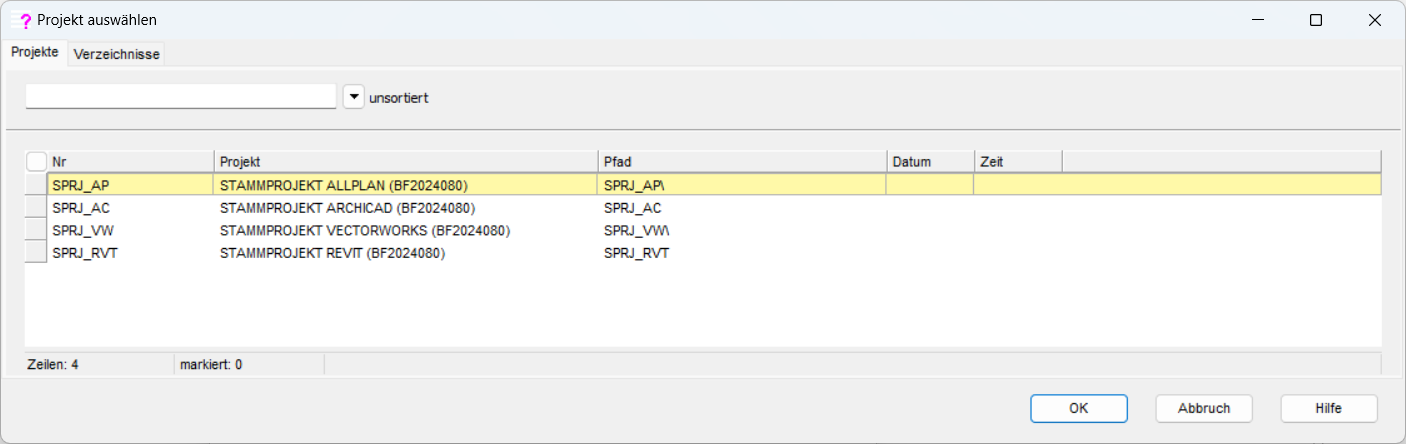
Übernahme aus Projektvorlage
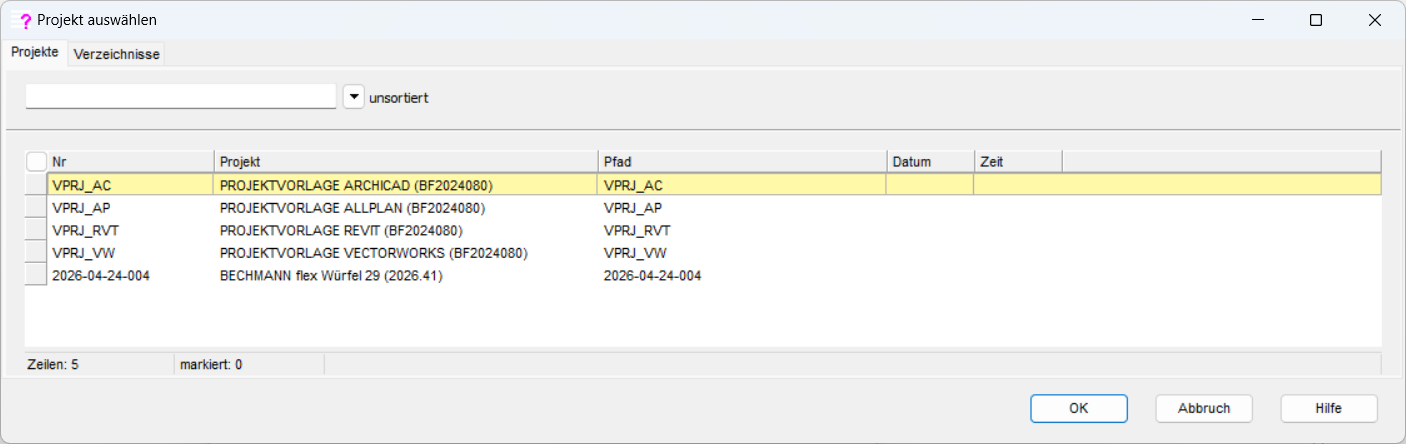
Wenn Sie [Projektvorlage] auswählen können Sie im Anschluss über die „…“ eine Projektvorlage aus der Liste auswählen
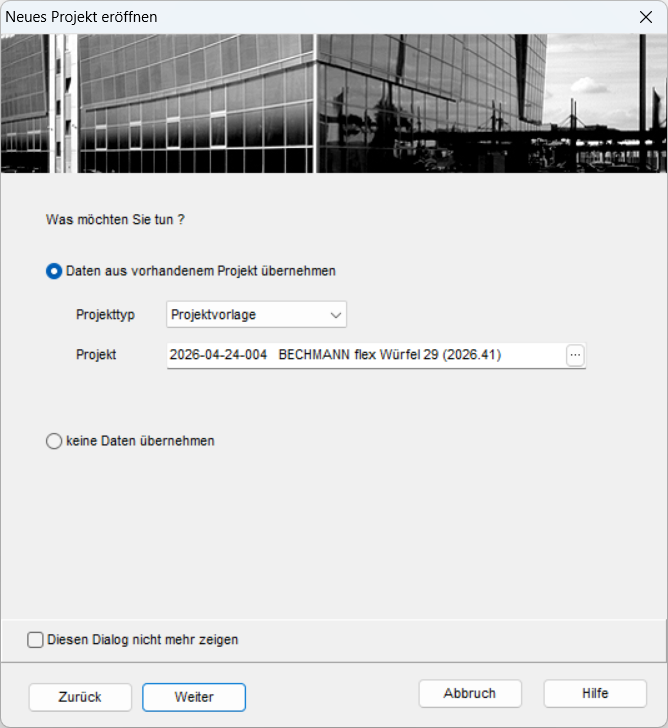
Wählen Sie das Projektvorlage aus und übernehmen sie es mit „OK“, verlassen die Dialog ohne Übername mit „Abbruch“
Im Anschluss klicken Sie auf eine der Schaltflächen
Übernahme aus Projekt
Wenn Sie [Projekt] auswählen können Sie im Anschluss über die „…“ ein Projekt aus der Liste auswählen

Wählen Sie das Projektvorlage aus und übernehmen sie es mit „OK“, verlassen die Dialog ohne Übername mit „Abbruch“
Im Anschluss klicken Sie auf eine der Schaltflächen

Möglichkeiten der Übernahme
Es stehen hier 3 unterschiedliche Möglichkeiten zur Verfügung.
- Daten auswählen und übernehmen
- Verzeichniskopie ohne Unterverzeichnisse
- Verzeichniskopie mit Unterverzeichnissen
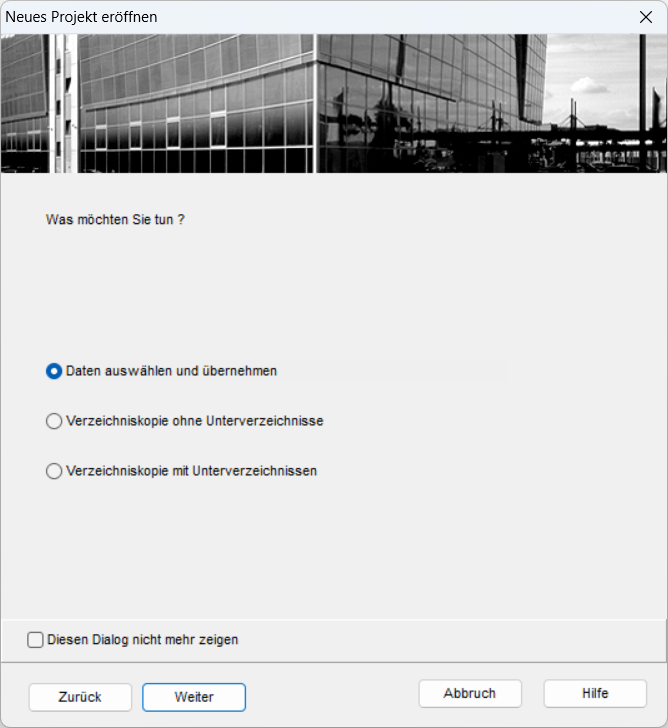
Daten auswählen und übernehmen
Wenn Sie [Daten auswählen und übernehmen] wählen, können Sie anschließend noch feiner selektieren, welche Daten übernommen werden sollen.
Wenn Sie [Daten auswählen und übernehmen] gewählt haben und mit [Weiter] zum nächsten Fenster kommen, haben Sie hier die An- oder Abwahl einzelner Datenbankeinträgen in form von Bauteilen, IFC Modell, Kostenelementen etc.
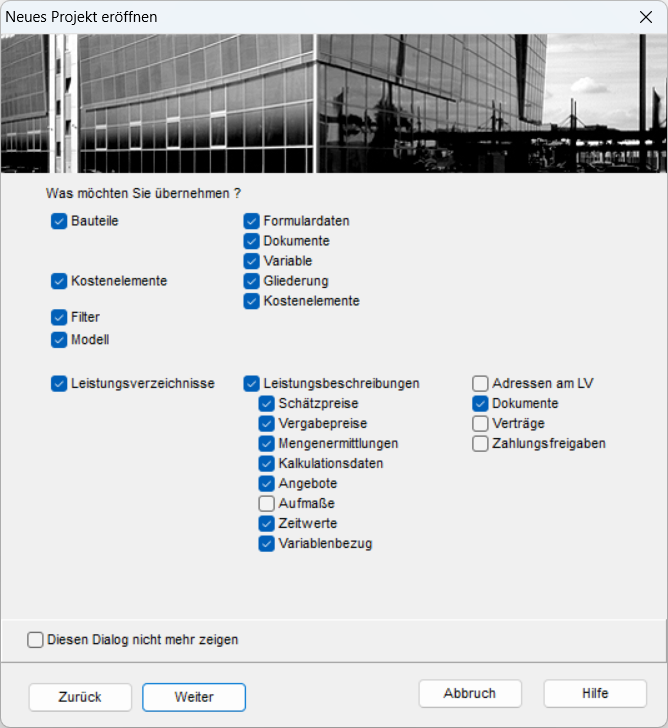
Bitte beachten Sie, dass das kopieren von Datenbankinformationen lange dauern kann.
Es werden hier alle Beziehungen zwischen Bauteil ↔ Kostenelement, Bauteil ↔ Variable, LV ↔ LV Position, etc. einzeln geprüft, kontrolliert und kopiert.
Verzeichniskopie ohne Unterverzeichnisse
Wenn Sie [Verzeichniskopie ohne Unterverzeichnisse] wählen, wird das gewählte Stammprojekt, Projektvorlage oder Projekt ohne Unterverzeichnisse kopiert.

Unterverzeichnisse können [Projektphasen] Ordner oder Exportordner sein.
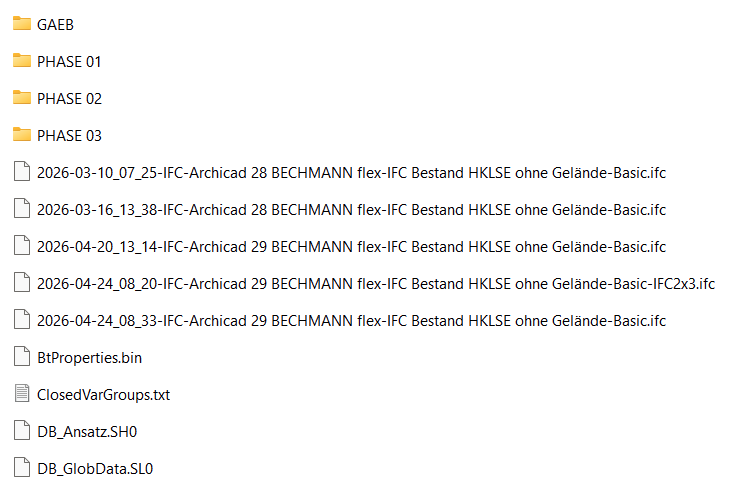
Verzeichniskopie mit Unterverzeichnissen
Wenn Sie [Verzeichniskopie mit Unterverzeichnisse] wählen, wird das gewählte Stammprojekt, Projektvorlage oder Projekt komplett kopiert / übernommen.
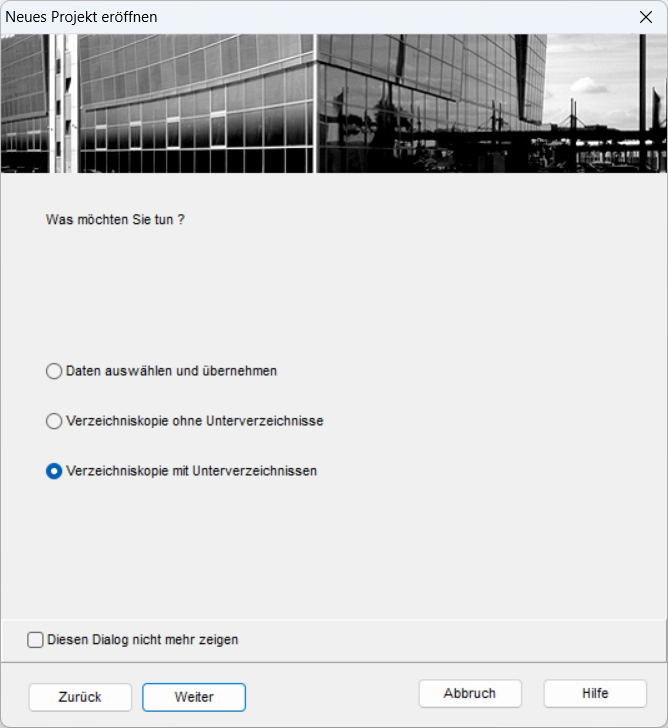
Verzeichniskopie mit Unterverzeichnissen
Mit [Projekteinstellungen bearbeiten] können Sie vor dem anlegen des neuen Projekts noch diese einstellen.
Wennn Sie ein [Gesamtbudget] haben, können Sie dies eingeben. Danach werden die LVs anhand des Budgets „eingeteilt“
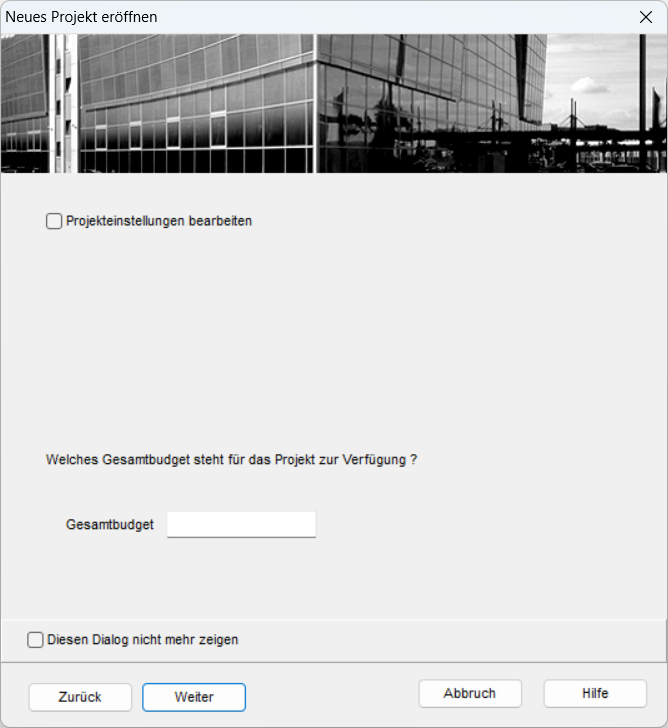
Mit „Weiter“ starten Sie die Übernahme des Projektes und sie können danach mit dem neuen Projekt arbeiten.
BECHMANN angeflext – Der Projekt-Assistent
BECHMANN angeflext – Der Projekt-Assistent

← BECHMANN angeflext – Der Projekt-Assistent [Video]